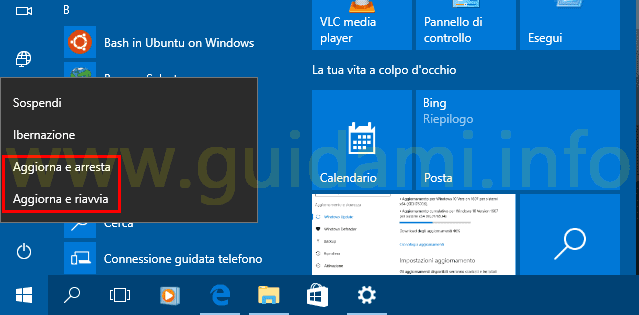
Utilizzando il tasto destro del mouse. L'ultimo, ma non meno importante, è un pulsante da usare con due clic per mettere il pc in modalità di spegnimento. Se il pc non si spegne, è possibile fare clic con il tasto destro del mouse sul pulsante start, seguire il menu di scelta rapida e utilizzare il pulsante convenzionale di spegnimento.
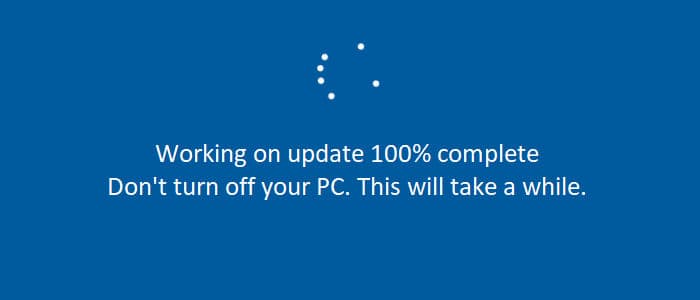
Una delle cause che non permette a windows 10 di spegnere il dispositivo è la funzione avvio rapido, che crea ad alcuni utenti proprio questo problema di spegnimento. Per poter risolvere, quindi, è necessario disattivare la funzione ricercare nella barra delle applicazioni a voce impostazioni di alimentazione e sospensione. Ho riavviato ma ora il pc é impallato con la scritta preparazione di windows, non spegnere il computer.
Ho provato anche a forzare l'arresto, ma il computer va solo in modalità standby e una volta ripartito continua con la preparazione questo thread è bloccata. Puoi eseguire la domanda o valutarla come utile, ma non è. Quando si installano gli ultimi aggiornamenti microsoft per windows al successivo riavvio del sistema viene mostrato il messaggio preparazione di windows non spegnere il computer. di solito la.
Come risolvere il problema preparazione di windows non spegnere il computer. In questa pagina, trovi i modi più efficaci per risolvere il. Se il nostro computer è fermo sulla schermata preparazione di windows non spegnere il computer da più di un'ora, vuol dire che c'è qualcosa che non va nella procedura d'aggiornamento.
In questo caso, in barba al consiglio fornito dallo stesso computer, premiamo il tasto di riavvio sul pc fisso o teniamo premuto per qualche secondo il tasto. In risposta al post di silviustotus su 16 dicembre 2017. No, windows update non può essere sbloccato tramite bios.
Per installare windows 10 tramite dvd, devi accedere al bios del pc ed impostare il lettore cd/dvd come primo dispositivo di avvio (andando nella sezione boot). 1º metodo | aspettare il completamento della procedura. 2º metodo | forzare lo spegnimento del computer.
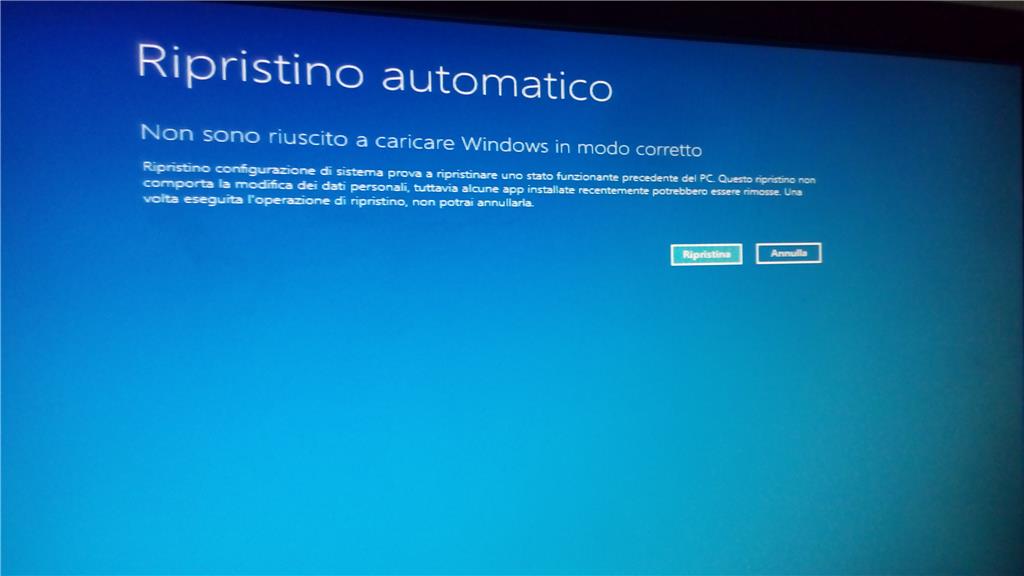
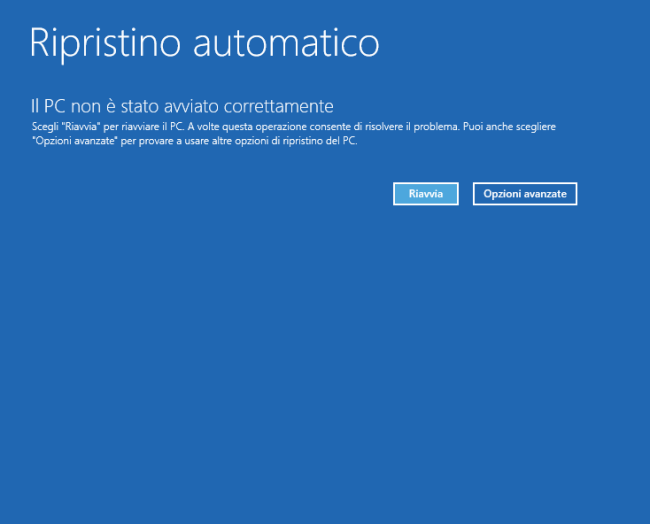
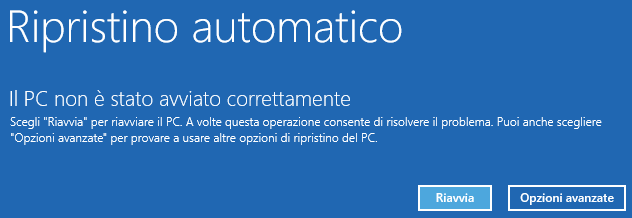
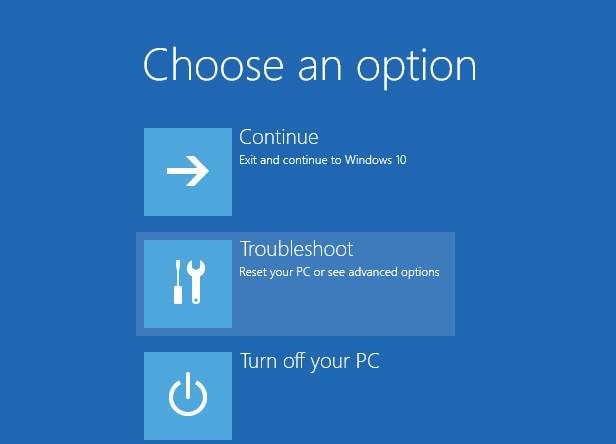
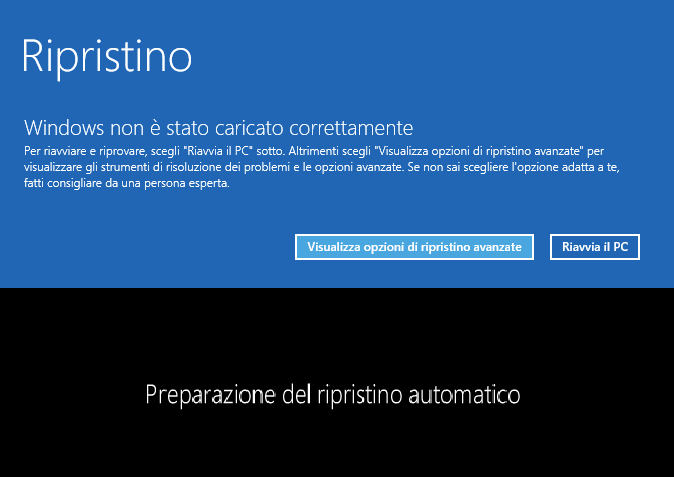
Cosa fare se il messaggio “preparazione di windows non spegnere il computer” compare anche dopo aver riavviato il pc. 1º metodo | utilizzare lo strumento ripristino all’avvio. 2º metodo | ripristinare windows.
Quando il tuo computer è stato bloccato, la schermata di ‘preparazione di windows’ vuol dire che il sistema starebbe scaricando o installando alcuni file, oppure è stato occupato da qualche attività in background. In questa pagina, trovi i modi più efficaci per risolvere il problema di ‘preparazione di windows non spegnere il laptop’. Quando viene richiesto con il messaggio preparazione di windows.
Non spegnere il computer. , il sistema potrebbe elaborare alcune attività in background ad esempio il download e l'installazione di file, l'avvio di un aggiornamento windows 10, la modifica delle impostazioni delle applicazioni, e moduli, ecc. Come risolvere l’errore preparazione di windows, non spegnere il computer in windows 10/11 1. Come posso riparare un computer bloccato durante il caricamento?
Cosa fare se il riavvio di windows è bloccato? Come posso riparare windows 10/11 bloccato quando è pronto? Configurazione aggiornamenti windows update ad ogni arresto.
Ed ora invece vediamo i passaggi per la risoluzione del problema in questione: Vediamo tre passaggi risolutivi per l’errore “preparazione alla configurazione di windows non spegnere il computer”. Se il messaggio “preparazione di windows non spegnere il computer”non scompare nemmeno dopo molto tempo, la vostra pazienza sarà messa a dura prova.
A seconda delle prestazioni e della capacità del pc, il processo può richiedere anche una o più ore. Quanto di preciso, dipende dal singolo dispositivo. Buongiorno ragazzi, volevo suggerire ai programmatori di windows 10 di risolvere un bug fastidiosissimo che si presenta spessissimo dopo aver fatto un aggiornamento e cioè quello di vedere dopo l'accensione del pc la scritta preparazione di windows non spegnere il computer che continua ad apparire anche dopo molti giorni dall'aggiornamento ed a volte dura.
Per effettuare l’arresto forzato del sistema che ormai sembra bloccato sulla pagina preparazione di windows non spegnere il computer è abbastanza semplice. Tutto quello che devi fare è tenere premuto il tasto accesione del tuo computer sia portatile o desktop fino allo spegnimento di esso. Adesso, avvia il programma tramite la sua icona di collegamento che è stata aggiunta sul desktop di windows e, nella finestra che si apre, seleziona la scheda di rete del tuo pc dal menu a tendina network adaptor.
A questo punto, recati nella scheda extra e clicca prima sul pulsante sleep blockers e poi su sì per evitare che il pc si spenga. Passo 1 spegni il tuo pc premendo il tasto di accensione. Passo 2 accendi il computer e premi il tasto f8 quando il pc è acceso.
In advanced boot, l'opzione sceglie la modalità provvisoria. 3 ora in modalità provvisoria vai su pannello di controllo / programmi / programmi e funzionalità. Il messaggio “preparazione di windows non spegnere il computer” non è ancora scomparso e a questo punto stai iniziando davvero a preoccuparti.
Prima di tutto è necessario disconnettere tutte le periferiche collegate al tuo computer: Chiavetta usb, cuffie, disco rigido esterno, fatta eccezione per mouse e tastiera. Riavviamo il pc premendo e tenendo premuto il pulsante di alimentazione.
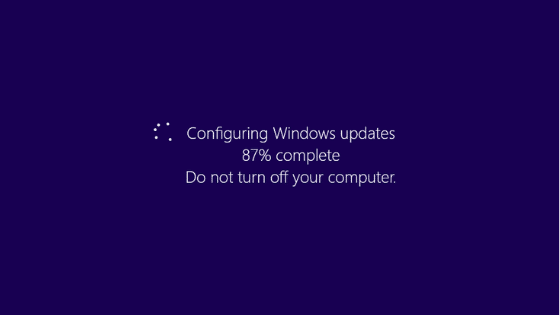
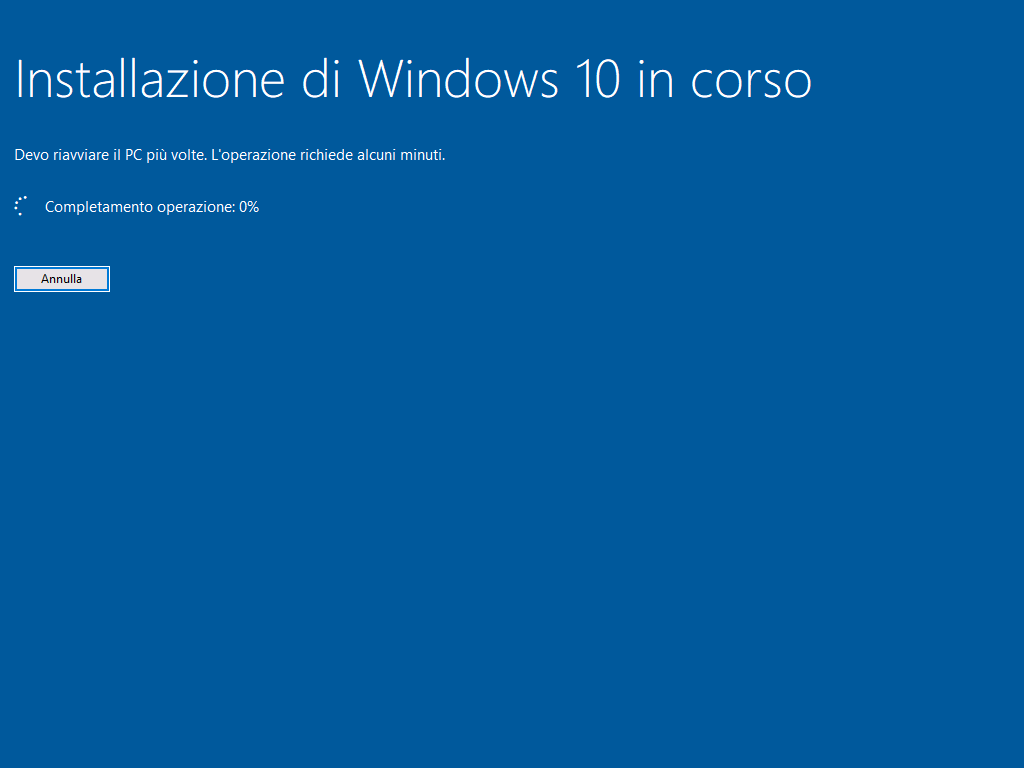
Premiamo e teniamo premuto il pulsante di alimentazione finché il computer non si spegne. Il pulsante di alimentazione è il pulsante che premiamo per accendere il pc. Preparazione configurazione di windows in corso.
Non spegnere il computer.