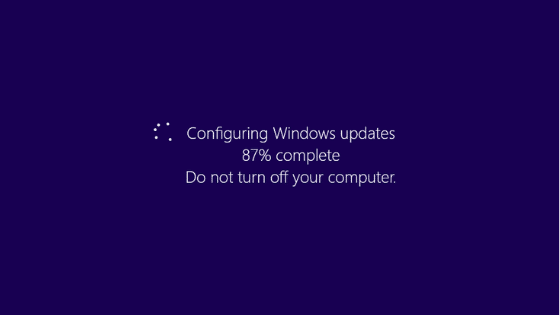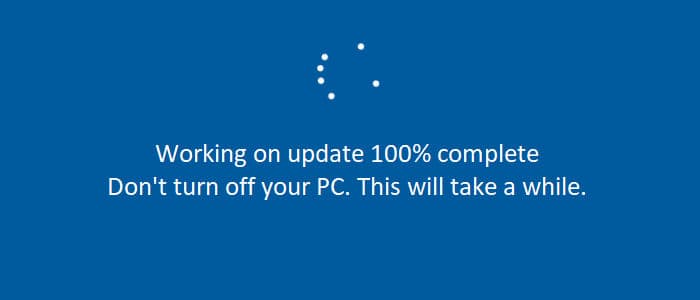
Vediamo come risolvere il problema e sbloccare windows. 1º metodo | aspettare il completamento della procedura prima di forzare l’arresto del sistema operativo aspettiamo per assicurarci che il pc sia effettivamente bloccato. Il messaggio “preparazione di windows non spegnere il computer” potrebbe restare visualizzato anche per ore.
Riavvio forzato se il nostro computer è fermo sulla schermata preparazione di windows non spegnere il computer da più di un'ora, vuol dire che c'è qualcosa che non va nella procedura d'aggiornamento. Se il messaggio “preparazione di windows non spegnere il computer” non scompare nemmeno dopo molto tempo, la vostra pazienza sarà messa a dura prova. A seconda delle prestazioni e della capacità del pc, il processo può richiedere anche una o più ore.
Quanto di preciso, dipende dal singolo dispositivo. Indispensabile eseguire prima l’avvio pulito, come descritto nell’articolo, per evitare conflitti. Se ancora persistono problemi installa in modo pulito, in modalità consumer o avanzata.
Puoi anche scaricare il file iso di windows 10 per preparare un dvd o pendrive: In nessun caso avrai bisogno della product key. Passo 1 spegni il computer tenendo premuto il pulsante di accensione per alcuni secondi.
Passo 2 scollegare il cavo di alimentazione e rimuovere la batteria. Tieni di nuovo premuto il pulsante di accensione per alcuni secondi per scaricare l'energia. 3 il cavo di connessione non collega la batteria come laseconda soluzione.
In questa pagina, trovi i modi più efficaci per risolvere il problema di ‘preparazione di windows non spegnere il laptop’. Come disattivare l’antivirus home windows 10? Salvati i file importanti su hard disk esterni e poi procedi con il ripristino.
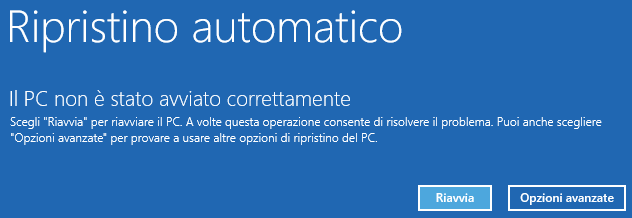
Eseguire la riparazione all’avvio di windows se il tuo computer non dovesse avviarsi dopo aver forzato l’arresto dovrai eseguire la riparazione all’avvio. Forza l’arresto del sistema tenendo premuto il pulsante di accensione. Collega il supporto di installazione di windows (normalmente creato su usb) al tuo sistema.
Premiamo e teniamo premuto il pulsante di alimentazione finché il computer non si spegne. Il pulsante di alimentazione è il pulsante che premiamo per accendere il pc. Preparazione configurazione di windows in corso.
Non spegnere il computer. Dopo quanto tempo ci si può preoccupare? — nadia rosa (@nadia_rosa) july 8, 2011
Stavi tranquillamente lavorando quando il tuo computer si è bloccato ed è apparsa una schermata con su scritto “preparazione di windows non spegnere il computer”? Non ti preoccupare, sarà sicuramente capitato a molti e anche spesso! So per certo che la prima cosa da fare che ti viene in mente è procedere con l’arresto forzato.
Prima di tutto è necessario rimuovere qualsiasi periferica connessa che siano stampanti, scanner, chiavette usb, hard disk e via di seguito. Se il dvd è stato creato correttamente con media creation tool, c'è qualche periferica che crea conflitto durante la fase di boot. Scollega tutte le periferiche esterne (esclusi mouse e tastiera) e riprova.
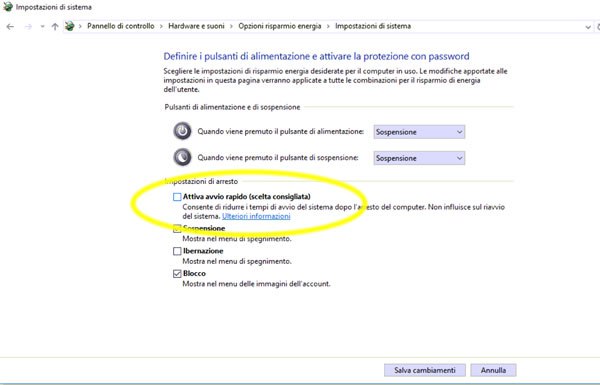
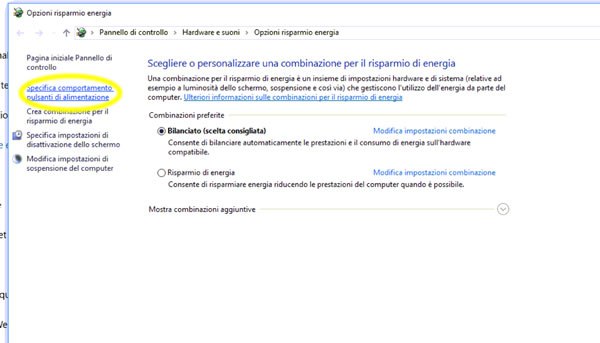
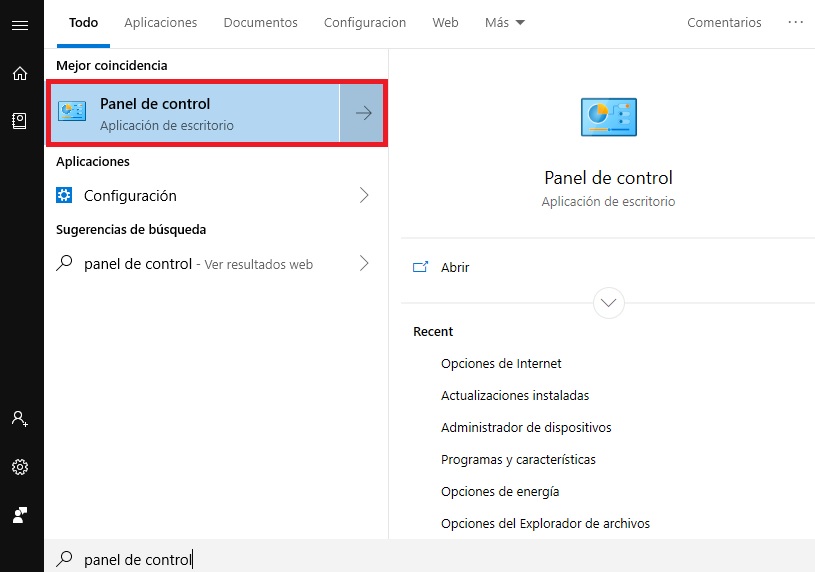
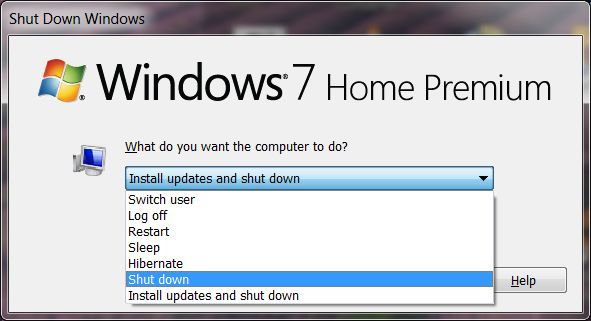
Se il problema persiste, ti consiglio di rivolgerti ad un centro assistenza perchè potrebbe essere il disco rigido interno danneggiato. Nella schermata che si apre, espandi i menu a tendina posti accanto alle voci quando viene premuto il pulsante di alimentazione e quando viene premuto il pulsante di sospensione e seleziona le opzioni che più preferisci. Se, ad esempio, intendi impedire la chiusura del computer, devi selezionare l’impostazione non intervenire.
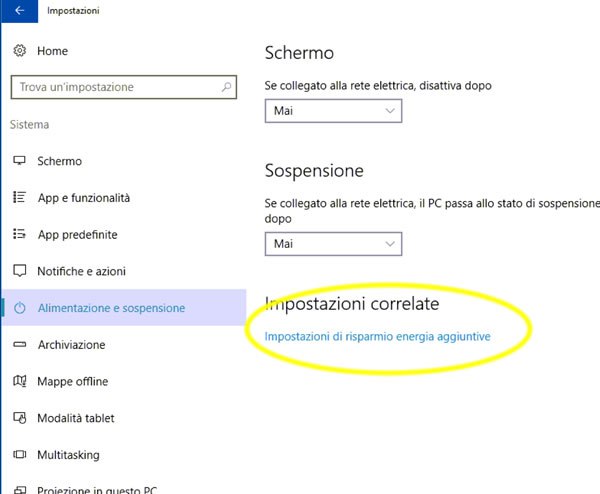
L’avvio rapido è una funzione attiva di default, che dobbiamo disabilitare manualmente quando il pc non si spegne windows 10. Apriamo le impostazioni di windows 10 usando un qualsiasi metodo. Scegliamo la voce sistema per accedere alle informazioni del sistema operativo windows.