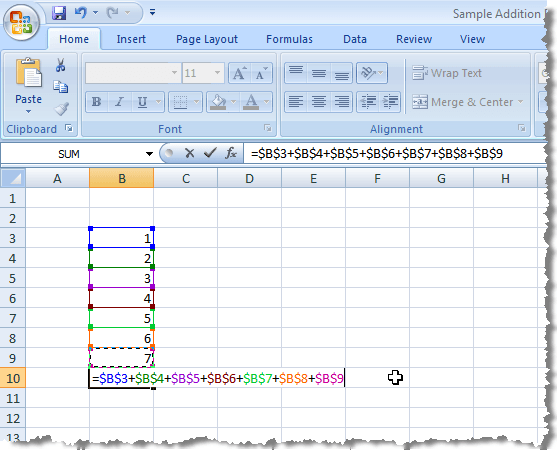
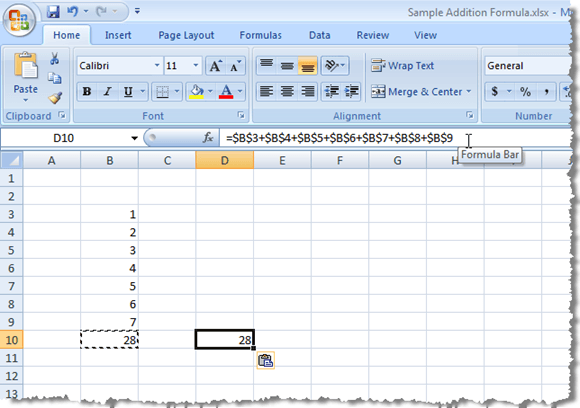
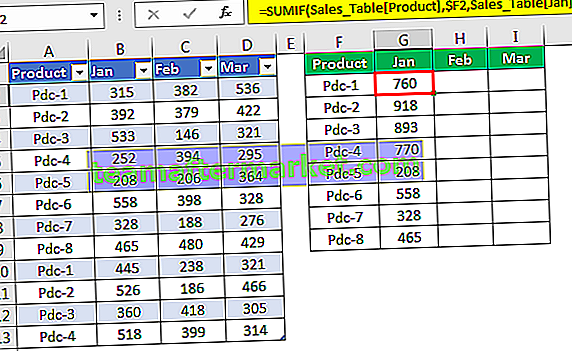
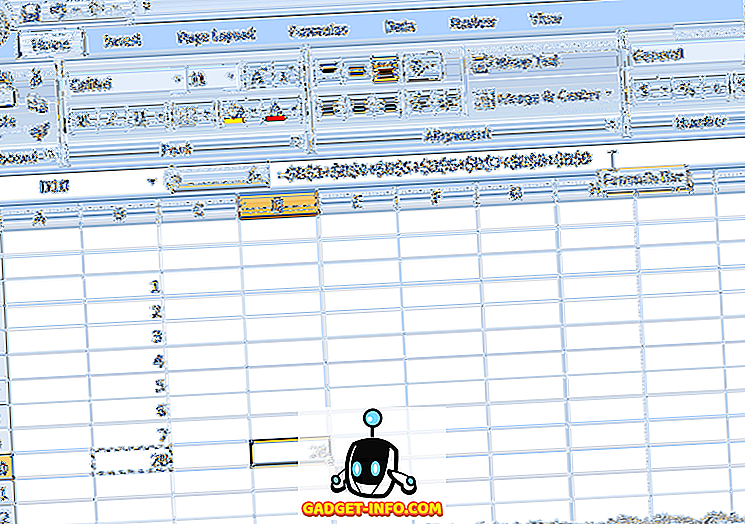
Mantieni costante il riferimento della cella della formula con il tasto f4. Per mantenere costante il riferimento di cella nella formula, è sufficiente aggiungere il simbolo $ al riferimento di cella premendo il tasto f4. Si prega di fare quanto segue.
Seleziona la cella con la formula che vuoi rendere costante. Le formule si saranno trasformate in testo e potremo copiare i dati e incollarli dove vogliamo (per esempio in un altro foglio) senza temere che excel interpreti a modo suo la formula perché stiamo copiando del testo. Quando abbiamo incollato le celle dove desideriamo possiamo attivare il processo inverso sostituendo il simbolo § con =.
Selezionare le celle che si desidera trasporre e fare clic kutools > più (nel gruppo formula)> converti refers. Nel converti riferimento formulas dialogo, controlla all'assoluto opzione e fare clic ok. E poi i riferimenti nelle celle della formula selezionata sono stati convertiti in assoluto.
Ora puoi trasporre le celle. Copiare formule mantenendo i riferimenti uno dei problemi che probabilmente avrete dovuto affrontare è la difficoltà nel copiare un range di celle mantenendo inalterati i riferimenti relativi delle formule in esso contenute. E' possibile risparmiare tempo usando il tool sostituisci del menu modifica (o ctrl + maiusc + s ).
Seleziona il range delle formule, attiva trova e sostituisci: Sostituisci gli = con mazzy (per esempio) copia il range di =formule trasformate in mazzyformule (giusto per intendersi. ) e rifai trova sostituisci al contrario. Se è necessario copiare una serie di formule, questi metodi saranno molto noiosi e richiederanno tempo.
Se desideri copiare le formule senza modificare i riferimenti di cella in modo rapido e semplice, prova i seguenti metodi: Convertendo la formula in testo; Selezionare l'intervallo che si copierà mantenendo la formula e la formattazione.
Fare clic sul kutools > segreto si riferisce; E nella finestra di dialogo converti riferimenti formula di apertura selezionare all'assoluto opzione e fare clic su ok pulsante o candidati pulsante. Premere i tasti c ctrl e contemporaneamente evidenziare il testo copiato.
3 premere il tasto esc per prendere excel fuori dalla modalità di modifica della formula. 4 fare clic sulla cella che si vorrebbe incollare la formula in. Selezionare la cella con la formula.
Selezionare il riferimento da modificare nella barra della formula: Premere f4 per passare tra le combinazioni di riferimenti assoluti e relativi e selezionare quello desiderato. Spostare una formula in un'altra posizione
E non più modifiche ai riferimenti quando copi tra i fogli di lavoro. Se non hai molti fogli di riferimento, un'altra alternativa sarebbe quella di utilizzare =indirect('&b1&'!a1) e inserisci il nome del foglio di riferimento nella cella b1. Ora hai solo una cella da aggiornare quando copiata nel nuovo foglio di calcolo.
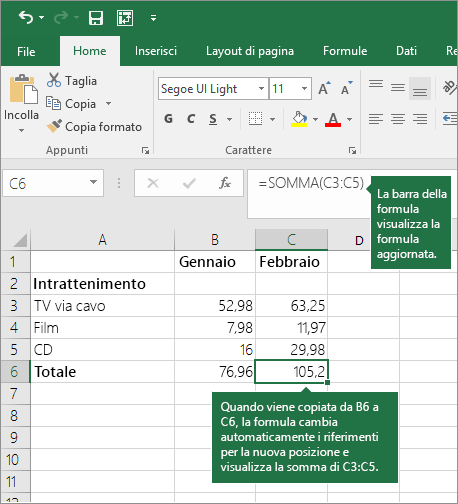
— jason higbee fonte 1 Come copiare le formule e mantenere i riferimenti di cella invariati. Sai già che, se non vuoi che i riferimenti di cella di una formula cambino quando la copi in un’altra cella, puoi copiarla direttamente dalla barra della formula oppure puoi usare riferimenti assoluti nella formula.
Cioè, mettendo il simbolo del dollaro ($). Se è necessario copiare una serie di formule, questi metodi saranno molto noiosi e richiederanno tempo. Se desideri copiare le formule senza modificare i riferimenti di cella in modo rapido e semplice, prova i seguenti metodi:
Convertendo la formula in testo; Selezionare la cella contenente la formula. Nella barra della formula selezionare il riferimento da cambiare.
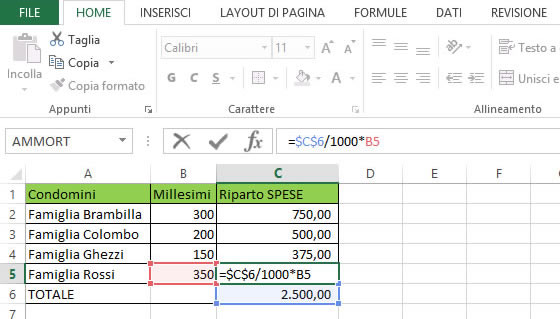
Premere f4 per passare da una combinazione di riferimenti all'altra e scegliere quella desiderata. Per altre informazioni sui riferimenti di cella, vedere panoramica delle formule. Se la colonna di una cella citata nella formula excel non deve mai cambiare, basterà digitare £ davanti alla lettera (esempio:
Viceversa, qualora dovesse invece essere.