Per fare la chiocciolina sulla tastiera tedesca è sufficiente premere il tasto alt gr e la lettera q. Come fare la chiocciola sul numero 2? Se, quando premete la combinazione altgr + ò non vi compare la chiocciola , ma vi ritrovate la chiocciola sul tasto 2 , provate a guardare questa foto di una tastiera inglese/americana.
Come abbiamo visto nella pagina perché ho la chiocciola sul tasto 2? Nel layout americano la chiocciola si trova sopra al tasto 2, basterà quindi premere la combinazione +2 per vederla apparire sul nostro schermo. Il simbolo dell’euro sulla tastiera americana
Come si fa la chiocciola sulla tastiera del computer su windows. Chiocciola su tastiera americana usa. Se volete poter fare tutti i simboli con la tastiera, vi posso insegnare qualche trucco!
Ad esempio potete fare le “parentesi graffe” direttamente con la tastiera, senza dover utilizzare la mappa caratteri, o digitare il codice alt. À, è, í, ó, ú: Solo come digitare le lettere maiuscole accentate sulla tastiera del personal computer.
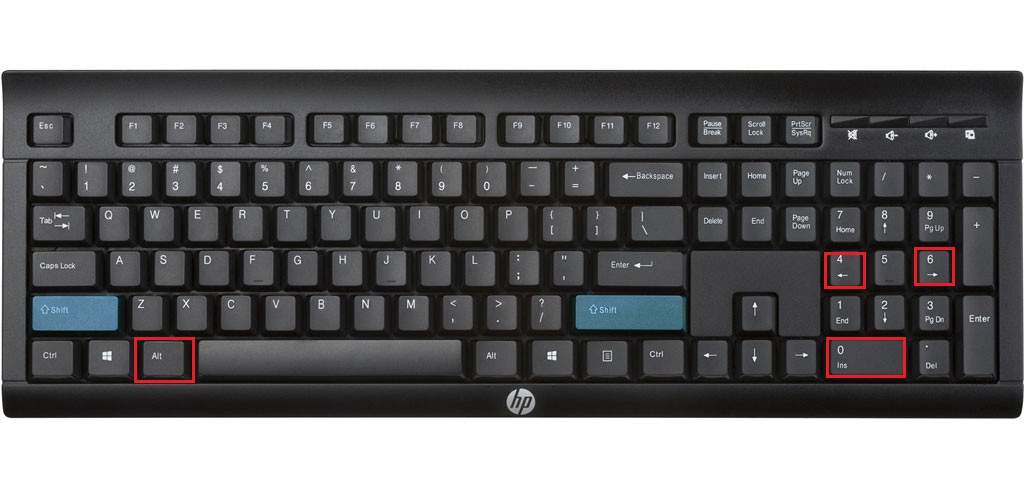
À ovviamente ottiene digitando la combo alt + 0192. Ì ovviamente ottiene digitando la combo alt + 0204. Ò ovviamente ottiene digitando la combo alt + 0210.
Ù ovviamente ottiene digitando la combo alt + 0217. La prima cosa da fare, come sempre è la selezione del layout secondo la nostra guida con: Lingua di input “tedesco (germania)“ , layout di tastiera “tedesco“.
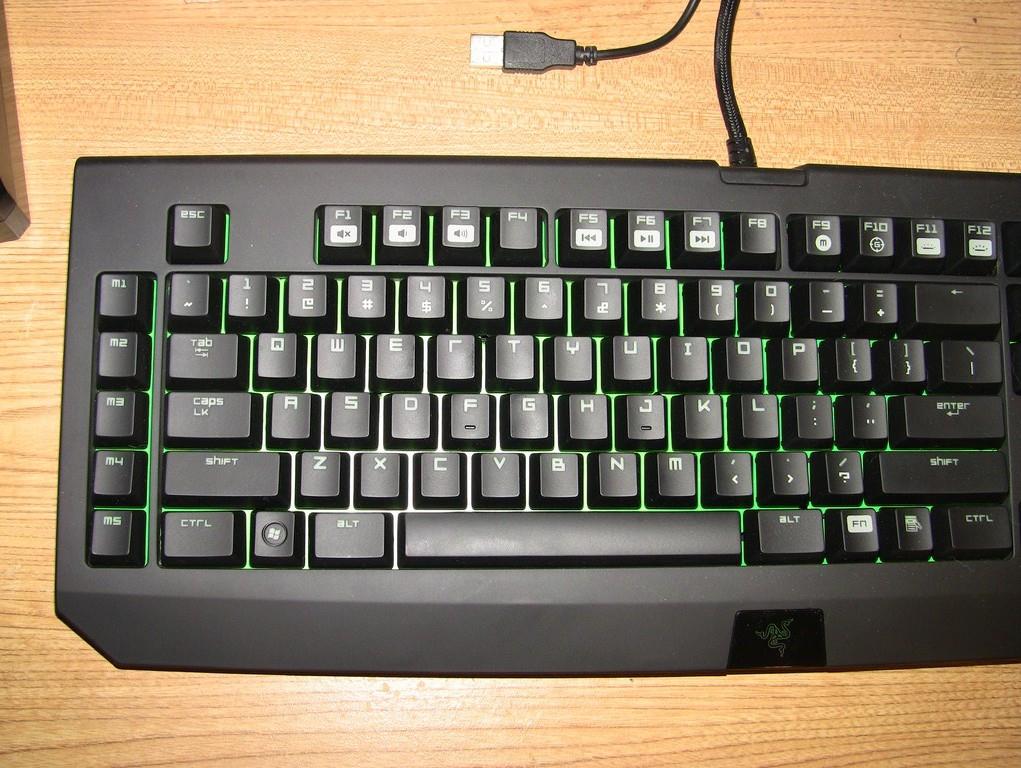
Troviamo nel tedesco tre lettere in più (ü ö ä) e ovviamente la z in posizione comoda centrale, perché è sicuramente più utilizzata della y in questo idioma. Come si può vedere la chiocciola si trova proprio sopra al tasto 2. Questo significa che probabilmente il vostro sistema operativo è impostato per interpretare i segnali della tastiera come se fossero provenienti da una tastiera americana.
Per fare la chiocciola sulla tastiera americana basta premere il tasto shift + 2. Se stai usando il. Come digitare caratteri speciali su tastiera americana.
Usa il pannello di controllo. Usa la mappa caratteri. Usa i codici ascii.
Come fare la chiocciola sulla tastiera americana. Se vuoi fare la chiocciola sulla tastiera americana su mac, anche in questo caso devi usare la combinazione di tasti shift+2, la stessa che ti ho mostrato nel capitolo su windows. Come fare la chiocciola sulla tastiera tedesca.
Se devi fare la chiocciola sulla tastiera tedesca del mac, invece. Come fare la chiocciola su mac con tastiera inglese. La combinazione di tasti per fare la chiocciola su tastiera inglese con il mac è la stessa che si usa su quella con layout americano:
Tasto ⇧ (shift) + @ (chiocciola). E dal momento che non c’è nient’altro da aggiungere sulla tastiera con questo layout, passiamo subito alla prossima. Per imparare come fare la chiocciola sulla tastiera di un pc windows, ti basta memorizzare la seguente combinazione di tasti:
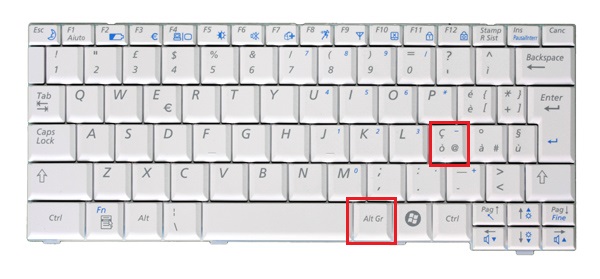
Premendo questi due tasti contemporaneamente, potrai digitare il simbolo della chiocciola in qualsiasi applicazione, dal client per la posta elettronica al browser, passando per word, excel e qualsiasi altro. Sibilla ferrara | secondo ottimizzare: 4. 3/5 (11 voti)il tasto alt gr è scoperto intorno fianco alla barra spaziatrice, sulla appropriato mentre il icona della chiocciola @ è scoperto vicino a alla personaggio l e anche lo riconoscerete dal comprende allo stesso modo la “ç” e anche la “ò”.
Se anche voi non riuscite a capire come si fa la chiocciola ma dovete inviare urgentemente un’email o taggare un amico sui social network, di seguito trovate la nostra guida su come digitare il simbolo della chiocciola sulle varie tastiere: Da quella italiana dei comuni pc windows, al mac e alla tastiera americana. La chiocciola @ sulla.
Il procedimento per inserire la chiocciola su una tastiera americana con layout americano è quello di premere contemporaneamente la combinazione di tasti shift+2. Nel caso invece volessimo modificare il layout della tastiera da americano ad italiano occorre: Aprire preferenze di sistema.
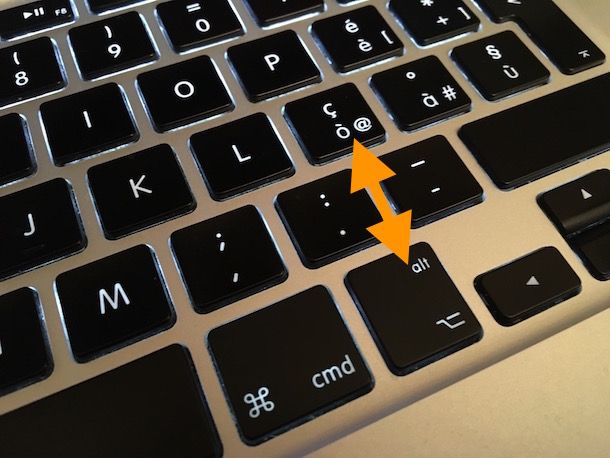
Per digitare la chiocciola sul mac è necessario fare alt+@. Invece sul pc bisogna cliccare alt gr e contemporaneamente il tasto “@” che si trova di fianco alla lettera l. Se, anche coi codici ctrl+alt+@ oppure alt+064 non dovesse comparire il simbolo, è probabile che la tastiera sia impostata col layout tastiera americana.