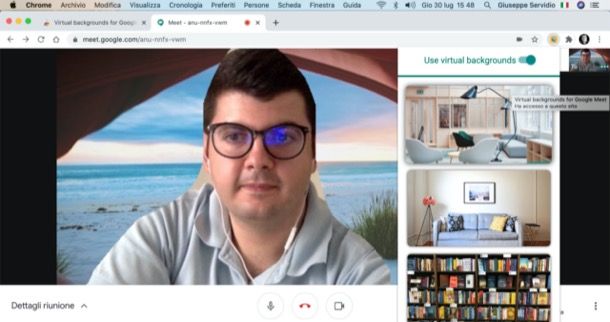
Come cambiare lo sfondo su meet gli utenti di meet che vogliono modificare lo sfondo delle video chiamate possono farlo scegliendo tra le immagini fornite dall’app di google o caricandone una di. Come puoi dedurre dal titolo, google meet visual background serve per posizionare degli sfondi virtuali dietro la tua figura, senza necessariamente sfruttare lo schermo verde. Visual effects for google meet
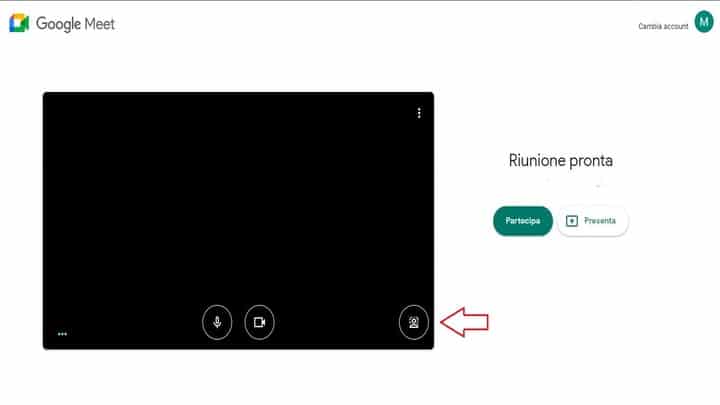
Si può attivare prima di o durante una videochiamata, basta selezionare/aprire una riunione, quindi in basso a destra della schermata personale bisogna. Fai clic su attiva sfocatura sfondo. Vai a meet. google. com seleziona la riunione.
Nella parte inferiore destra della. Prima di partecipare, tocca effetti in basso nella visualizzazione personale. Per sfocare lo sfondo in modo lieve, tocca sfoca leggermente lo sfondo.
Per sfocare completamente lo sfondo, tocca sfoca sfondo. Per caricare il tuo sfondo, tocca aggiungi. Per selezionare uno sfondo precaricato, tocca lo sfondo che vuoi utilizzare.
Per modificare il nostro sfondo prima di iniziare una videochiamata ci basta cliccare su cambia sfondo. A questo punto possiamo scegliere se usare la funzione sfoca sfondo (in alternativa è disponibile anche la funzione sfoca leggermente lo sfondo ), oppure se modificare l’immagine di sfondo scegliendo tra una di quelle disponibili di default o una delle immagini che. Per avviare una riunione con sfocatura dello sfondo, basta utilizzare il cursore di sfocatura, a destra nella schermata scegli le impostazioni audio e video.
Per attivare la sfocatura dello sfondo durante una riunione, premere su altre opzioni > sfocatura sfondo. 4) sfocare sfondo in skype Puoi anche aggiungere uno sfondo dal tuo smartphone o tablet premendo su (+).
Ti si aprirà la galleria delle immagini personali, scegli la foto desiderata e tappaci sopra per vederla come sfondo su meet. Terminata la scelta premi su partecipa e durante la videochiamata avrai lo sfondo selezionato a farti da cornice. Una volta che il nostro account è attivo e funzionante, andiamo alle impostazioni seguendo questo percorso:
Profilo > impostazioni > sfondo virtuale. Si verifica che la configurazione sia abilitata e si può scegliere il tipo di sfondo che si desidera utilizzare. Per sfocare completamente lo sfondo, fai clic su sfoca sfondo.
Per sfocare leggermente lo sfondo, fai clic su sfoca leggermente lo sfondo. Per selezionare uno sfondo precaricato, fai clic su uno sfondo. Per caricare un'immagine da utilizzare come sfondo, fai clic su carica un'immagine di sfondo.
Fai clic su uno stile per aggiungerlo al tuo video. Apri l'app meet seleziona una riunione. Prima di partecipare, tocca effetti in basso nella visualizzazione personale.
Per sfocare lo sfondo in modo. L'opzione sfoca lo sfondo su google meet è un'aggiunta più recente, mentre aziende come zoom l'hanno offerta da tempo. Fortunatamente, accenderlo è davvero facile.