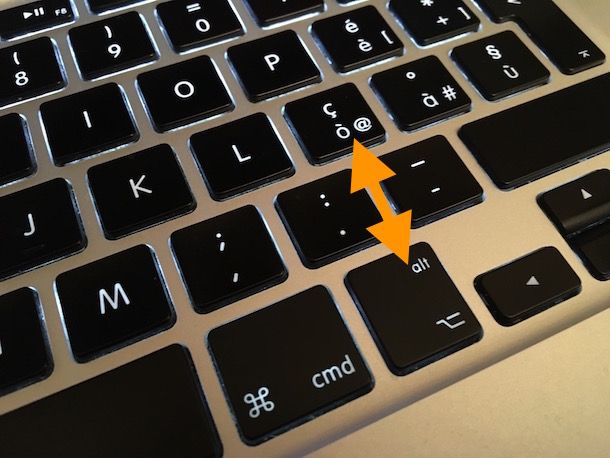
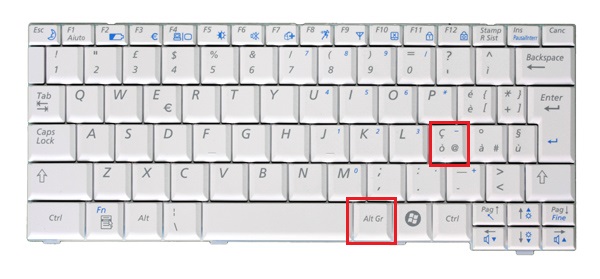
Premendo contemporaneamente alt gr+@ potete digitare il simbolo della chiocciola in qualsiasi applicazione e programma che consente di scrivere del testo. In alternativa si può fare la chiocciola anche digitando la combinazione di tasti ctrl+alt+@ oppure alt+064. Nel caso la combinazioni di tasti non dovesse funzionare, premendo ctrl+cmd+spazio si aprirà un tastierino virtuale che permette di inserire la chiocciola.
Si aprirà infatti un riquadro dove, selezionando ⌘ e la voce p unteggiatura, basterà fare doppio click sul simbolo della chiocciola e questa comparirà sul nostro schermo! Per farlo, vai al menù apple, seleziona preferenze di sistema e seleziona tastiera. Il tasto alt gr è situato di fianco alla barra spaziatrice, sulla destra mentre il simbolo della chiocciola @ è situato accanto alla lettera l e lo riconoscerete perché comprende anche la “ç” e la “ò”.
Se la tastiera apple funziona come previsto in macos ma non in windows, prova queste soluzioni: Installa gli aggiornamenti più recenti del software apple per windows. Installa il software di supporto per windows più recente.
Se stai utilizzando microsoft windows 10 n, installa l'ultimo media feature pack. Nel caso la tastiera abbia un layout americano la combinazione alt+ctrl+ò (il tasto usato per la chiocciola) non funzionerà. Bisognerà premere la combinazione di tasti shift (il tasto usato per inserire una singola parola maiuscola) +2 per vedere comparire la.
Alt+@ come potete notare, la combinazione di tasti prevista da mac per digitare la chiocciola è anche più semplice di quella prevista da windows. Iscriviti alla nostra newsletter e ricevi gli ultimi aggiornamenti dal nostro network. Clicca su fonti di input.
Spunta la casella mostra il menu della tastiera. Scegli l’opzione mostra emoji e simboli. Nella finestra che si è appena aperta, clicca su punteggiatura.
Seleziona il simbolo della chiocciola. Copia e incolla dal web Fare la chiocciola con apple per ottenere la chiocciola su di un computer apple la difficoltà non cambia.
In questo caso i tasti da premere in combinazione sono “alt” e “@”. Con la tastiera del mac inoltre è possibile usare entrambi i tasti alt presenti al lato della barra dello spazio. In questo video ti spiego come fare la chiocciola sulla tastiera e sul sistema operativo mac os è un semplice tutorial che spiega come fare la funzione del.
Come fare la chiocciola sulla tastiera del mac. Avete acquistato un mac e anche certamente no avete tuttavia riconosciuto esattamente come digitare la chiocciola sulla tastiera? Il operazione è eccezionalmente base:
Basta digitare allo stesso tempo il tasto alt+@, e anche vedrete presentarsi il segno della chiocciola su qualsiasi tipo di. Cliccare contemporaneamente il tasto alt più il tasto con la chiocciola presente sulla tastiera, in genere è @ , oppure, altre volte, il tasto con la lettera ò. Come fare la chiocciola @ da tastiera su pc e mac 8,102 views nov 25, 2021 devi inviare una mail ma non riesci a trovare la maledetta chiocciola.
Per fare la chiocciola su mac tramite tastiera con layout italiano digita la combinazione di tasti ⌥ (option/alt) + @ (chiocciola). Subito dopo il simbolo della. Fare la chiocciola sul mac con una combinazione di tasti (alt + @) per inserire la chiocciola su mac durante la scrittura di un documento di testo o di un messaggio di testo email, segui la procedura seguente.
Per fare la chiocciola sul mac usa la seguente combinazione di tasti: Tasto alt + tasto @ 2 su un computer apple, gli elementi della tastiera in terza posizione (la prima è ciò che esce premendo il tasto da solo, la seconda è premendolo contemporaneamente a shift) si aggiungono con il tasto alt.
3 così, vedrai che la chiocciola è ubicata in terza posizione sul tasto 2. Come fare la chiocciola su mac?