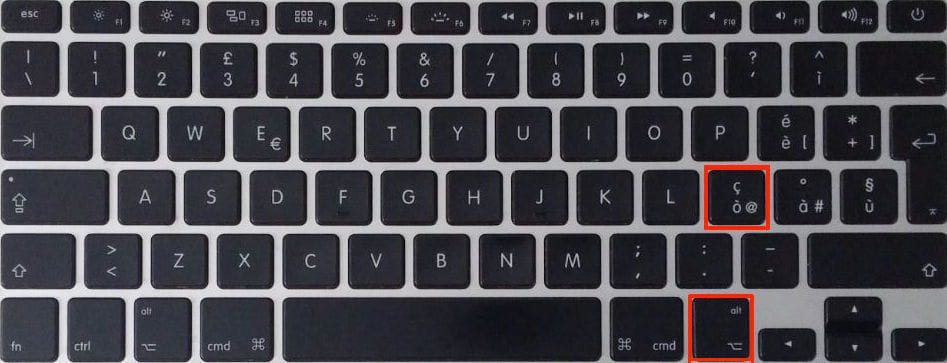
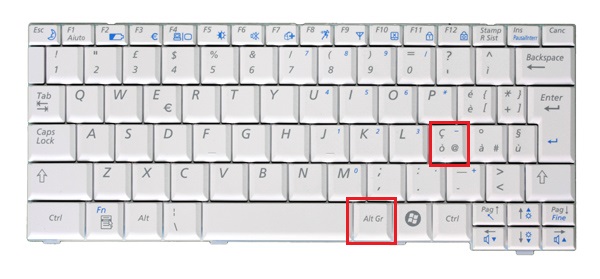
Come fare la chiocciola sulla tastiera americana in questo caso per fare la chiocciola dovete premere contemporaneamente shift+2. Sul sistema operativo microsoft ci sono ben 3 combinazioni per digitare questo carattere valide pressoché su tutte le marche comprese acer, hp, lenovo e altri. Come fare la chiocciola sulla tastiera del pc.
Ora andate dove dovete inserire il carattere speciale @ e cliccate con il tasto destro del mouse e nella finestra contestuale cliccate con il tasto sinistro del mouse su incolla. A questo punto dovrei visualizzare sulla scrivania una tastiera virtuale. Il procedimento per inserire la chiocciola su un computer lenovo è leggermente diverso rispetto agli altri pc windows.
Alcuni computer della marca lenovo presentano ancora questa curiosità e quindi per inserire la chiocciola sarà necessario premere alt gr+q. Nel caso volessimo usare il classico alt [email protected] per inserire la. In questo caso, per fare la chiocciola, tieni premuti contemporaneamente i tasti shift e 2 ( o shift+il tasto numerico dove vedi la @ ).
Se sul tasto del 2 ci sono anche altri simboli oltre alla @, premi ctrl+shift+2. Altre tastiere riportano la @ sotto la lettera q: In questo caso, puoi usare la combinazione alt gr+q, oppure alt gr+@.
Aprire il menù start e andare su impostazioni. Cliccare sull’icona data/ora e lingua e selezionare la voce “ area geografica e lingua ”. A questo punto noteremo che sarà presente sia la dicitura italiano che italia 142.
Basterà rimuovere italia 142 e la chiocciola tornerà funzionante con il metodo classico. Per fare la chiocciola su laptop con tastiera numerica, premere i tasti ctrl + alt + 2 o alt + 64. Su una tastiera in lingua italiana cliccare su alt gr + q mentre per l’inglese usa shift + 2 e per quello uk shift + ‘.
Come fare la chiocciola @ da tastiera su pc e mac 8,102 views nov 25, 2021 devi inviare una mail ma non riesci a trovare la maledetta chiocciola sulla tastiera del tuo computer? Subito dopo comparirà una nuova finestra: Fai clic sull’icona raffigurante una tastiera e il simbolo ⌘, quindi seleziona “punteggiatura” dal menu laterale di sinistra e clicca due volte consecutive sul simbolo @ (chiocciola) posizionato a destra.
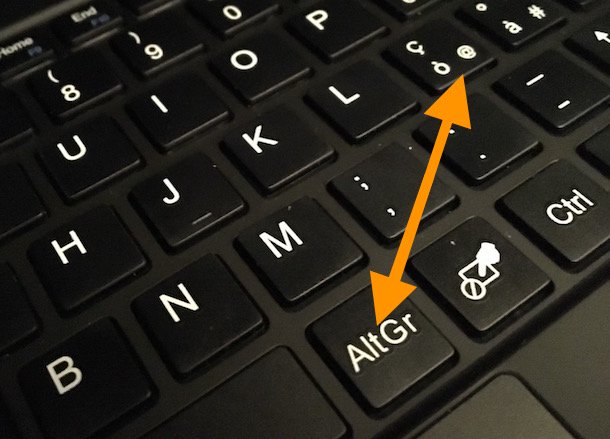
Sullo stesso argomento abbiamo preparato un approfondimento con la lista completa di emoticon facebook. Il primo metodo che puoi usare per fare la chiocciola (ed anche il più veloce) è quello di tenere premuto il tasto alt gr (nella zona inferiore della tastiera) e, contemporaneamente, il tasto della chiocciola che hai individuato poco fa: Quindi alt gr+tasto chiocciola = @.
Altro metodo che puoi usare (soprattutto se hai un tipo di tastiera che non. Questa combinazione di tasti funziona dal desktop, da esplora file o da esplora risorse. Per fare la chiocciolina sulla tastiera tedesca è sufficiente premere il tasto alt gr e la lettera q.
Se non riesci a digitare la chiocciola (@) prova la combinazione di tasti altgr+q oppure controlla il settaggio del tv. Fare la chiocciola sulla tastiera di un pc windows è molto semplice. Basta ricordarsi di digitare la seguente combinazione di tasti:
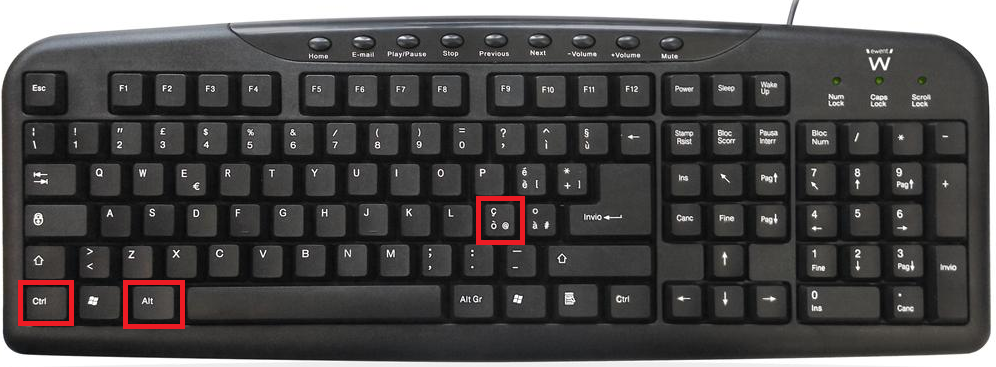
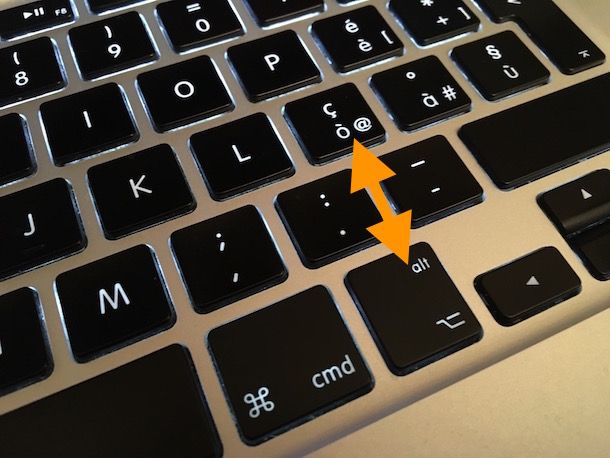
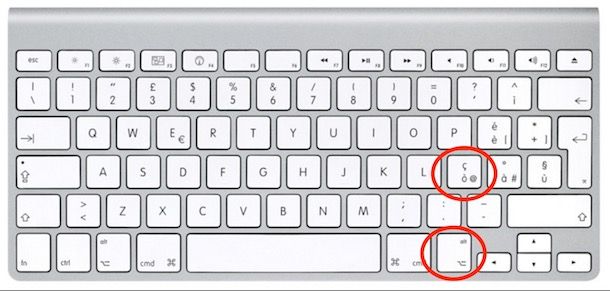
Il tasto alt gr si trova accanto alla barra spaziatrice, sulla destra. Il simbolo @ invece, potete trovarlo accanto alla lettera l e lo riconoscerete perché comprende anche la “ç” e la “ò”. Spunta la casella mostra il menu della tastiera.
Scegli l’opzione mostra emoji e simboli. Nella finestra che si è appena aperta, clicca su punteggiatura. Seleziona il simbolo della chiocciola.
Copia e incolla dal web Se ti stai chiedendo come si fa la chiocciola sul computer toshiba o come fare la chiocciola su lenovo la risposta è la stessa. Per prima cosa sarà sufficiente memorizzare la combinazione dei tasti alt gr+@.
Se si dispone di un modello un po’ datato è necessario premere contemporaneamente i tasti fn+f2.