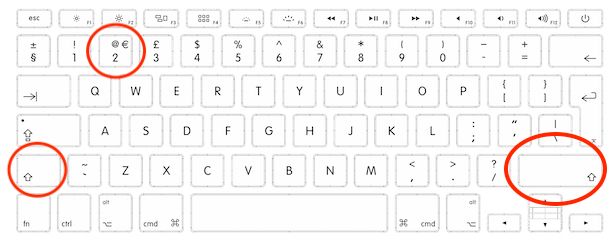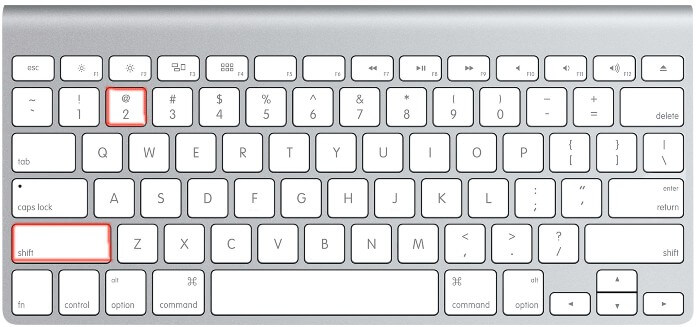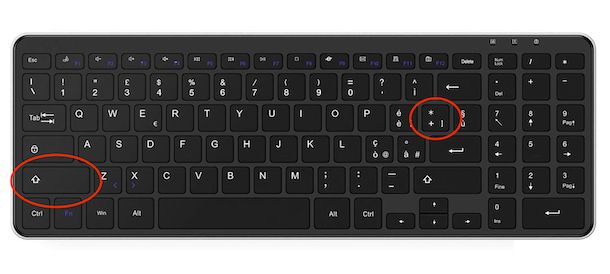
Per poter fare la chiocciola su mac con tastiera inglese, infatti, devi avvalerti della seguente combinazione di tasti: ⇧ (shift) + @ (chiocciola). Puoi usare sia il tasto shift di sinistra che quello di destra.
Inoltre, il tasto @ è facilmente riconoscile in quanto posto in alto e contrassegnato anche dal numero 2 e dal simbolo € (euro). Metodo 1, prtsc e stamp + editor di immagini (ad es. Paint) creare uno screenshot su windows 10 con questo metodo è davvero semplice.
Per prima cosa chiaramente dovremo trovarci sulla finestra o sulla schermata che vogliamo “fotografare”. A questo punto basterà premere il tasto print screen (prtsc) o stamp della tastiera e l’immagine. Tutto dipende dalla squadra che hai.
E sistema operativo windows o mac, ma anche impostazioni della tastiera e della lingua. Indice [ cerrar] 1 segui questi passaggi per scrivere il segno @: 2 per computer mac.
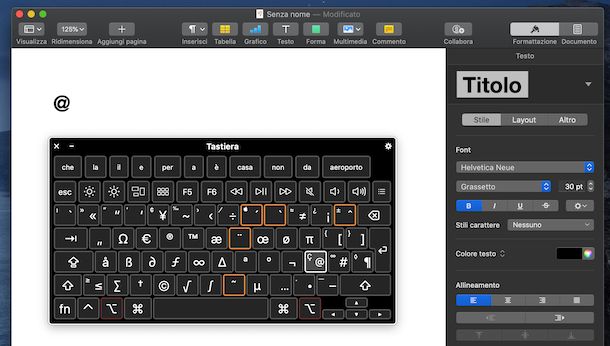
3 origine del segno di chiocciola. Volendo, puoi fare la chiocciola ricorrendo anche alla tastiera virtuale presente su windows e macos. In effetti, sulla nostra tastiera qwerty italiana abbiamo anche alcuni tasti che possono scrivere tre caratteri o simboli differenti quindi, per questi tasti, la regola che abbiamo visto qui sopra non vale più o meglio, vale solo in parte.
Guida ai metodi per fare la chiocciola su pc windows, mac e con tastiera inglese impostata. Se serve a tranquillizzarti, sono in tantissimi ad avere un problema simile ed è per questo che ho deciso di creare un tutorial semplice e veloce per aiutarti a capire i diversi modi in cui si digita la chiocciola sulla tastiera del tuo pc. Come fare la chiocciola su macbook pro?
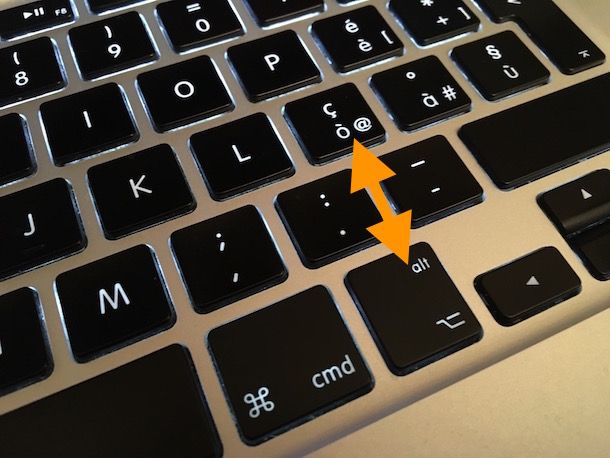
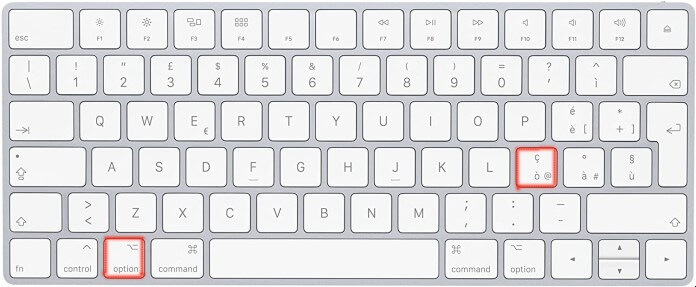
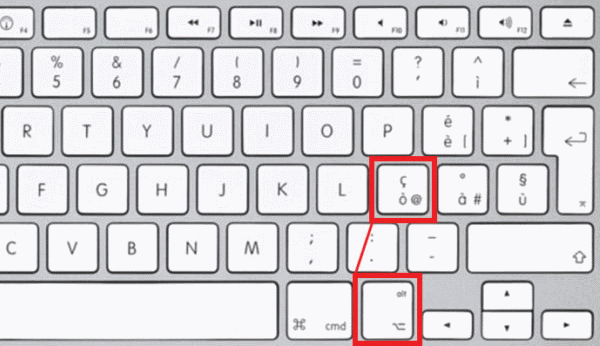
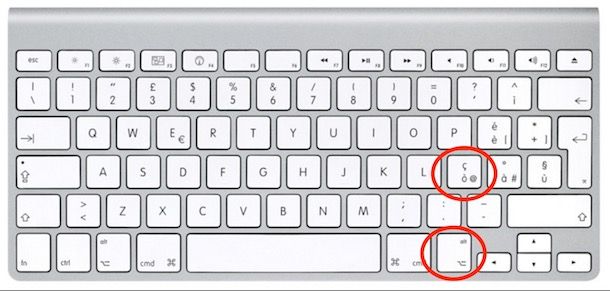
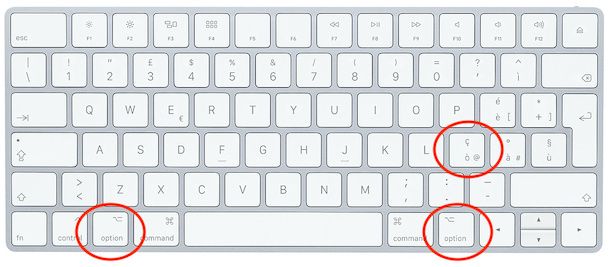
Puoi utilizzare sia il tasto option/alt di sinistra che quello di destra che si trovano sulla tastiera del tuo mac , non fa nessuna differenza. Ti faccio altresì notare che puoi riconoscere facilmente il tasto @ in quanto situato a destra e contrassegnato anche dalle lettere ò e ç. Come fare la chiocciola con tastiera mac su windows condividi su facebook se sei in possesso di un computer apple ma con sistema operativo windows potresti avere delle difficoltà nell’uso della tastiera o, più nello specifico, potresti avere delle difficoltà nell’utilizzo dei tasti utili per inserire la chiocciola sul computer.
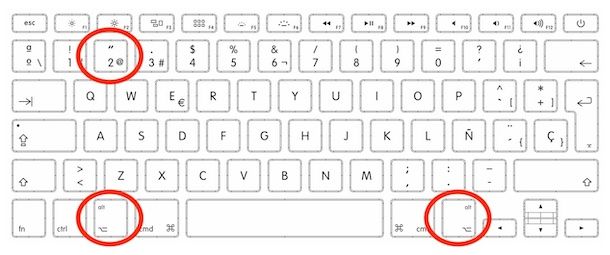
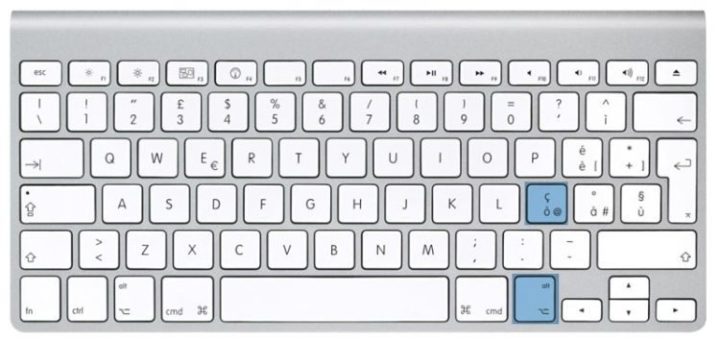
Se per qualche motivo la tua tastiera ha un layout spagnolo o è impostata in spagnolo e hai bisogno di capire come fare la chiocciola su mac, ti basterà premere contemporaneamente il tasto ⌥ e il simbolo @ (situato nella parte superiore della tastiera accanto al numero 2 e alla virgola rovesciata). Per fare la chiocciola su mac tramite tastiera con layout italiano digita la combinazione di tasti ⌥ (option/alt) + @ (chiocciola). Subito dopo il simbolo della chiocciola comparirà sulla finestra dell’app in uso.
Come puoi vedere dalla foto qui sopra, la tastiera italiana del mac presenta due tasti ⌥ (option/alt) uguali, uno sulla. Per selezionare un testo verticalmente nelle versioni più recenti di office, come microsoft 365, ti basterà aprire word, premere il tasto alt gr (su macos ti basterà premere alt) e tenerlo premuto mentre selezioni la parte del testo che desideri. Selezionare un testo verticalmente su microsoft word 2010
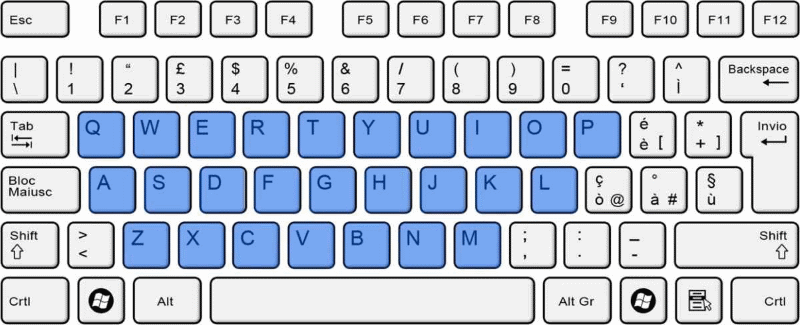
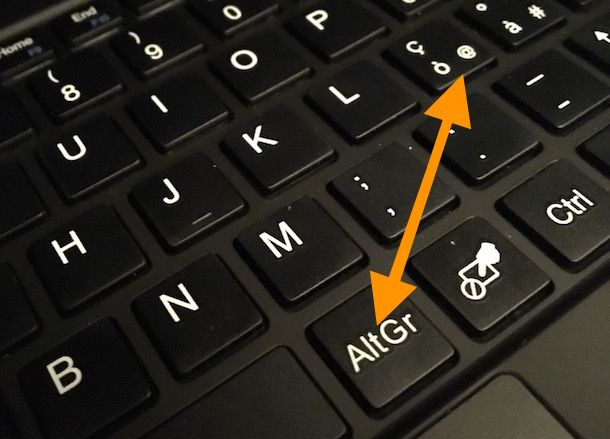
In questo semplicissimo tutorial ti spiegherò come fare la chiocciola sulla tastiera del mac, perchè bisogna usare una combinazione di tasti diversa da quella usata su windows. Nulla di difficile, però tanti utenti perdono tempo a capire come farla, perchè non conoscono la combinazione. Per imparare come fare la chiocciola sulla tastiera di un pc windows, ti basta memorizzare la seguente combinazione di tasti:
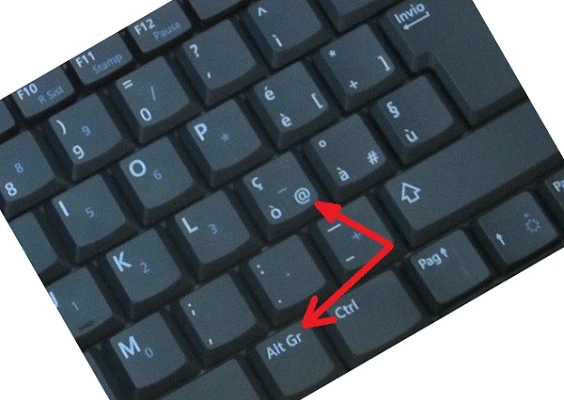
Premendo questi due tasti contemporaneamente, potrai digitare il simbolo della chiocciola in qualsiasi applicazione, dal client per la posta elettronica al browser, passando per word, excel e qualsiasi altro. Premendo contemporaneamente alt gr+@ potete digitare il simbolo della chiocciola in qualsiasi applicazione e programma che consente di scrivere del testo. In alternativa si può fare la chiocciola anche digitando la combinazione di tasti ctrl+alt+@ oppure alt+064.
Se la tastiera non funziona o sono saltati alcuni tasti che servono per fare la. Come fare la chiocciola sulla tastiera del mac. Avete acquistato un mac e anche certamente no avete tuttavia riconosciuto esattamente come digitare la chiocciola sulla tastiera?
Il operazione è eccezionalmente base: Basta digitare allo stesso tempo il tasto alt+@, e anche vedrete presentarsi il segno della chiocciola su qualsiasi tipo di. Devi inviare una mail ma non riesci a trovare la maledetta chiocciola sulla tastiera del tuo computer?
Scrivere la chiocciola su mac è molto semplice: Dobbiamo solo imparare che le tastiere mac e windows funzionano in maniera diversa. Gli elementi in terza posizione, che in windows si aggiungevano mediante il tasto alt gr, sembrano qui irraggiungibili poiché questo tasto non esiste.
Su un computer apple, gli elementi della tastiera in. Come certamente mette la chiocciola sul sistema informatico mac? Devi lavorare con necessariamente un’apposita combo intorno tasti, non piu effettivamente questa:
⌥ (option/alt) + @ (chiocciola). Puoi servirti sia del tasto tasto option/alt intorno sinistra che intorno quello intorno appropriato, certamente no indietro nessuna distinzione. Il procedimento per inserire la chiocciola su una tastiera americana con layout americano è quello di premere contemporaneamente la combinazione di tasti shift+2.
Nel caso invece volessimo modificare il layout della tastiera da americano ad italiano occorre: Aprire preferenze di sistema.