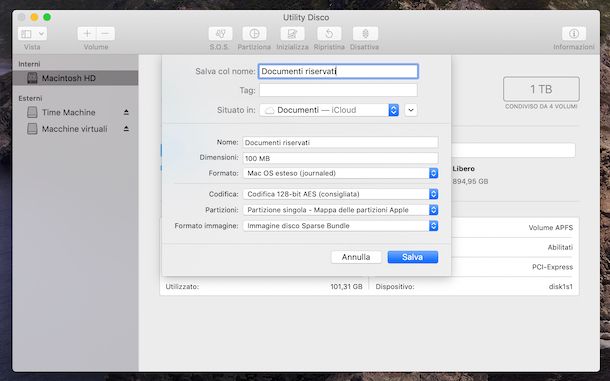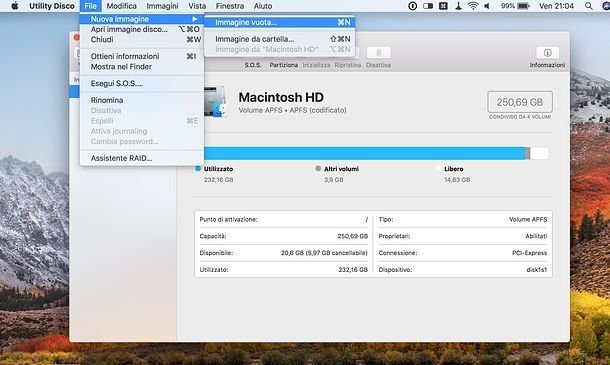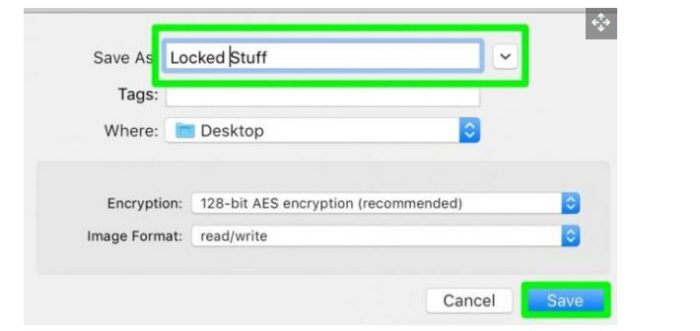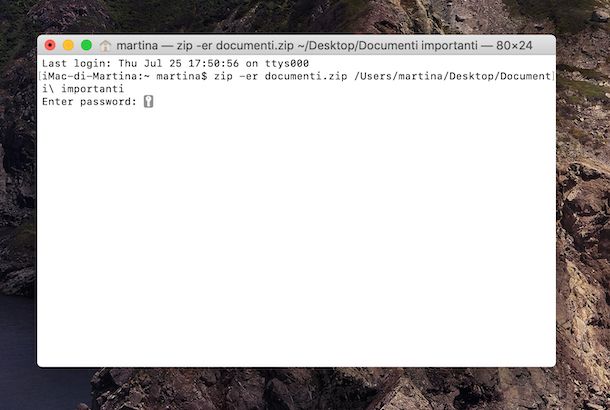
Se si deve creare una cartella con password su un mac, allora l’operazione è ancora più semplice. Basterà infatti aprire l’applicazione “ utility disco ”, poi cliccare su “file”, su “nuova immagine”, su “immagine vuota” e in questo modo si creerà una cartella e sarà richiesto di scegliere una password ed anche il livello di protezione. 5) scrivere la parola chiave con la quale s’intende proteggere la cartella da creare, sostituendo quest’ultima alla parola “password” presente per due volte nel codice, immediatamente dopo “%*pass%==“;
6) salvare il testo come script con estensione . bat (ad es: Come avrete ampiamente intuito dal titolo del post, stiamo per vedere insieme come creare una cartella protetta da password, senza programmi aggiuntivi. Che ci crediate o no, bastano il classico blocco note di windows (o qualsiasi altro editor di testo) e 30 secondi del vostro tempo.
In windows explorer, naviga sulla cartella che vuoi proteggere tramite password. Clicca col tasto destro sulla cartella. Scegli proprietà dal menu.
Sul dialogo che appare, clicca sulla linguetta generale. Clicca sul pulsante avanzate, quindi scegli crittografia contenuto per la protezione dei dati. Quando abbiamo bisogno di accedere al contenuto della cartella ovvero dell’archivio protetto da password, non dobbiamo fare altro che avviare il programma e cliccare sul pulsante “seleziona file”, scegliendo la cartella con password e cliccando sul pulsante “apri”, non dimenticando di scegliere nell’elenco sovrastante alla schermata la lettera virtuale da dare al.
Come avrete ampiamente intuito dal titolo del post, stiamo per vedere insieme come creare una cartella protetta da password, senza programmi aggiuntivi. Che ci crediate o no, bastano il classico blocco note di windows (o qualsiasi altro editor di testo) e 30 secondi del vostro tempo. Semplice, quando vogliamo visualizzare la nostra cartella nascosta e protetta clicchiamo sul file locker. bat, inseriamo la password e siamo a posto.
Il processo inverso, nascondere e proteggere la cartella con password, è identico: Si clicca nuovamente su locker. bat, si inserisce la password e si dormono sonni tranquilli. Be’, non del tutto tranquilli, a dire il vero.
Gli strumenti forniti dal sistema operativo windows 10 ci consentono di proteggere le cartelle con una password; Vale a dire, per proteggere i nostri file con una password dovremo salvarli, tutti insieme, in una cartella. Anche se è solo un file che stiamo per proteggere, dovremo salvarlo in una cartella.
La prima cosa da fare è andare sul desktop, o in qualsiasi altra posizione nel. Tutto quello che devi fare è cliccare con il tasto destro del mouse su un file o una cartella, selezionare proprietà, andare su avanzate e selezionare la casella di controllo crittografa contenuto per proteggere i dati. L’unico aspetto negativo di questo metodo è che collega la crittografia al tuo account utente.
In windows 7 facendo doppio clic sulla cartella compressa che si desidera proteggere con una password (doppio clic sulla cartella compressa che si desidera proteggere) dal menu a tendina file non esiste la voce aggiunta password. Come creare una cartella protetta da password (senza programmi aggiuntivi)by andrea guida (naqern)geekissimo. com Inserire personal, nel campo “ trova “, il nome della cartella protetta da password che s’intende creare ( ad esempio cartellasegreta.
Come impostare una password su una cartella senza archiviazione e programmi il modo più semplice per nascondere una directory è renderla nascosta. Questa funzione è disponibile in tutte le finestre, a partire dalla versione 7. Per fare ciò, fare clic su rmb sull’elemento (con il mouse, il pulsante destro), fare clic sulla voce “proprietà”.
Come creare una cartella protetta da password senza programmi aggiuntivi? Fare clic con il tasto destro sulla cartella di destinazione e selezionare proprietà. Nella scheda generale, fare clic sul pulsante ” avanzate ” e abilitare ” crittografa contenuto per proteggere i dati “.